Skip to content
  • Startsida
  • Nyheter
  • Material
  • Åtgärd
    • För läraren
    • För forskaren
    • För allmänheten
  • Konsortium
  • Kontakt
Generation AI
    • wpml-ls-flag
    • wpml-ls-flag
    • wpml-ls-flag
Generation AI
  • Startsida
  • Nyheter
  • Material
  • Åtgärd
    • För läraren
    • För forskaren
    • För allmänheten
  • Konsortium
  • Kontakt
[gtranslate]

Testi

View Categories
  • Koti
  • Materiaalit
  • Somekone simulator för sociala medier
  • Undervisningsmaterial
  • Undervisningsmaterial för somekone simulator
  • Sociala medier och artificiell intelligens
  • Lektion 3-4: Hur fungerar sociala medier?

Lektion 3-4: Hur fungerar sociala medier?

Arvioitu lukuaika tai opetukseen kuluva aika: 4 minuuttia

Lärare, gör dessa förberedelser

  • Dela in eleverna i par, varje elev bör ha en telefon, surfplatta eller dator och en lämplig internetuppkoppling.
  • Dela ut uppgiftsbladen till eleverna antingen på papper eller via t.ex. Google Classroom / M365 Teams.
  • Följ instruktionerna så går det bra!

Obs! Var försiktig med uppgiftsbladet!

I detta avsnitt finns det bara ett uppgiftsformulär med alla SOME-maskinens uppgifter numrerade. Varje nummer motsvarar en fas i användningen av SOME-maskinen.

Obs! Kom ihåg att titta på instruktionsvideon för läraren!

Var noga med att titta på instruktionsvideon för lärare på Some Machine användarmanual!

Låt oss komma igång!

Förra gången drog vi slutsatser om vem personen var utifrån ledtrådarna i datan. Idag gör vi samma sak automatiskt med hjälp av en soma-maskin.

Lärare, visa en video om hur man använder en somamaskin

Därefter använder du somekonet

Lärare, sätt på datorn.
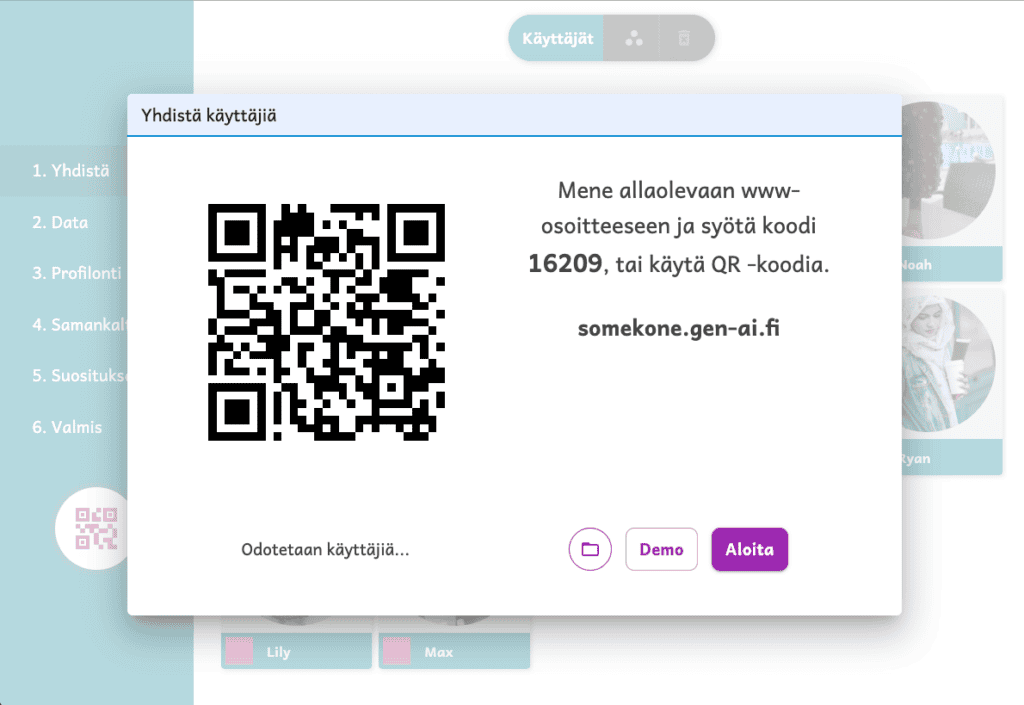
https://somekone.gen-ai.fi
Somekone utlöses i ett tillstånd som detta. Vänta tills studenterna ansluter sig till maskinen och tryck sedan på start! Observera att du alltid kan komma tillbaka till den här vyn!

Elevernas roll


En av de två öppnar QR-koden på sin enhet

Somekone Om enheten ber om tillstånd att använda kameran ska du tillåta det. kommer inte att starta annars.

Kom på ett användarnamn

Kom på ett användarnamn tillsammans. Skriv båda era förnamn i namnfältet. Tryck sedan på ”start”

Se bilder och prova funktionerna

Du har några ögonblick på dig att använda funktionerna i den sociala nätverkstjänsten. Ta en titt på appen.

Lärare, använd de andra enheterna i par
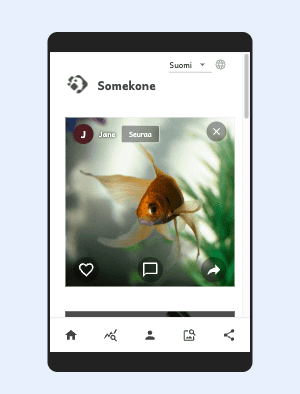
Den andra eleven i paret kan komma åt datavyn på sin egen enhet via delningsknappen på höger sida. Dela datavyn vid det här laget. Den kommer att behövas för nästa uppgift.

Lärare, gå till datafliken

När du går till datafliken pausar programvaran. Eleverna får en avisering på sina telefoner. Nu är det dags att berätta för eleverna om uppgiften.

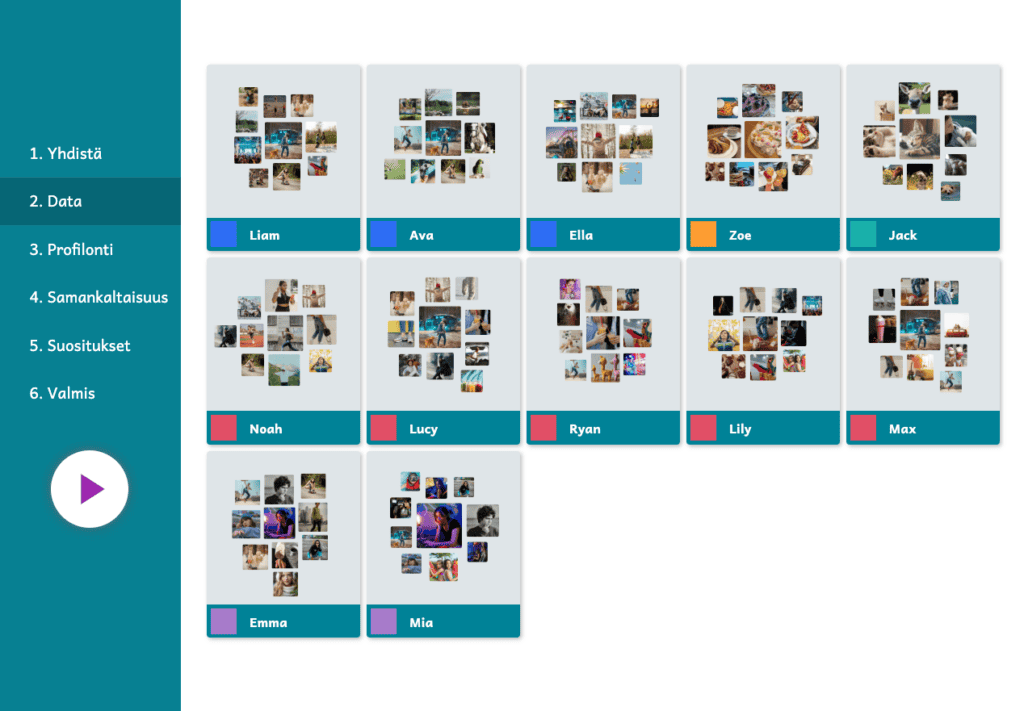
Visa vilken typ av data som maskinen samlar in om användarna genom att öppna olika elevers profiler på lärarens skärm. Bjud in paren att använda en annan enhet för att studera sin användning av sociala medier


Elevernas roll


Fortsätt använda somamaskinen

Fortsätt att använda somamaskinen, försök att vara så aktiv som möjligt!

Utforska datavyn för ett par andra webbplatser

Bläddra i bildflödet på din SOME-maskin och titta på aktivitetspoängen för dina bilder på ett par andra enheter.

Vänligen besvara frågorna i avsnitt 1 i uppgiftsformuläret

Svara på frågorna i avsnitt 1 i uppgiftsformuläret!

Diskutera med hela klassen vilken typ av aktivitetspoäng eleverna fick!

Lärare, gå till fliken Profilering
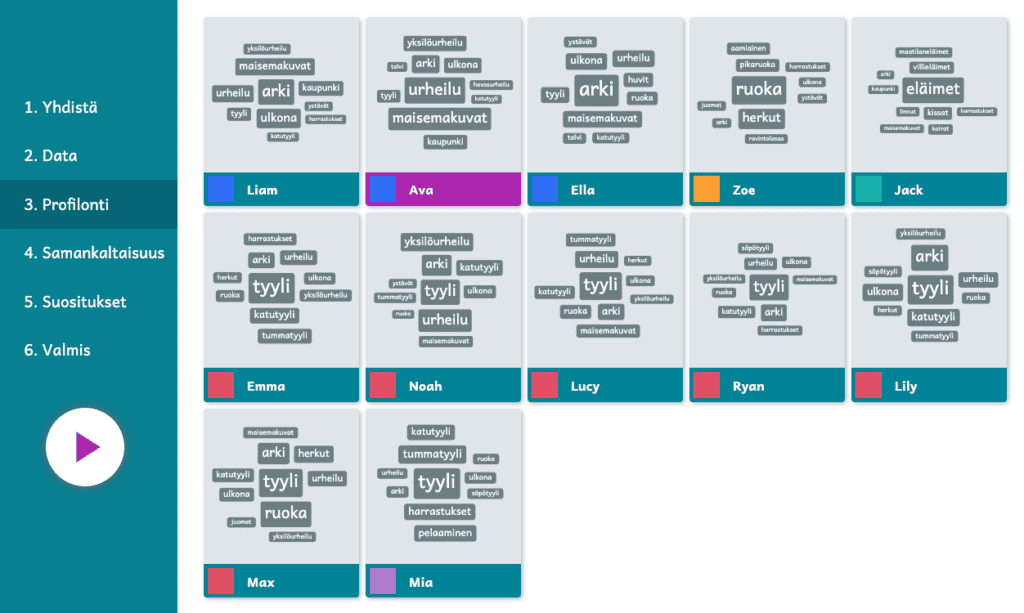
När du går till fliken Profilering pausar maskinen för sociala medier. Eleverna kommer att få ett meddelande på sin telefon. Nu är det dags att berätta för dina elever om profileringsuppgiften.

Alla foton har en ämnestagg, dvs. #hashtag. Profilen för SOME-maskinen visar de vanligaste ämnestaggarna. De är baserade på bilder som du aktivt har svarat på.


Elevernas roll


Fortsätt använda somamaskinen

Du kan fortsätta att visa foton på parens enheter som har ett ”SOME-gränssnitt”

Utforska profilsidan på en eller två andra enheter

Ta reda på vilken typ av profil en social nätverkswebbplats har skapat om dig. Lyckades den profilera dig väl?

Vänligen besvara frågorna i avsnitt 2 i uppgiftsformuläret

Svara på frågorna i avsnitt 2 i uppgiftsformuläret!

Lärare, gå till fliken Likhet
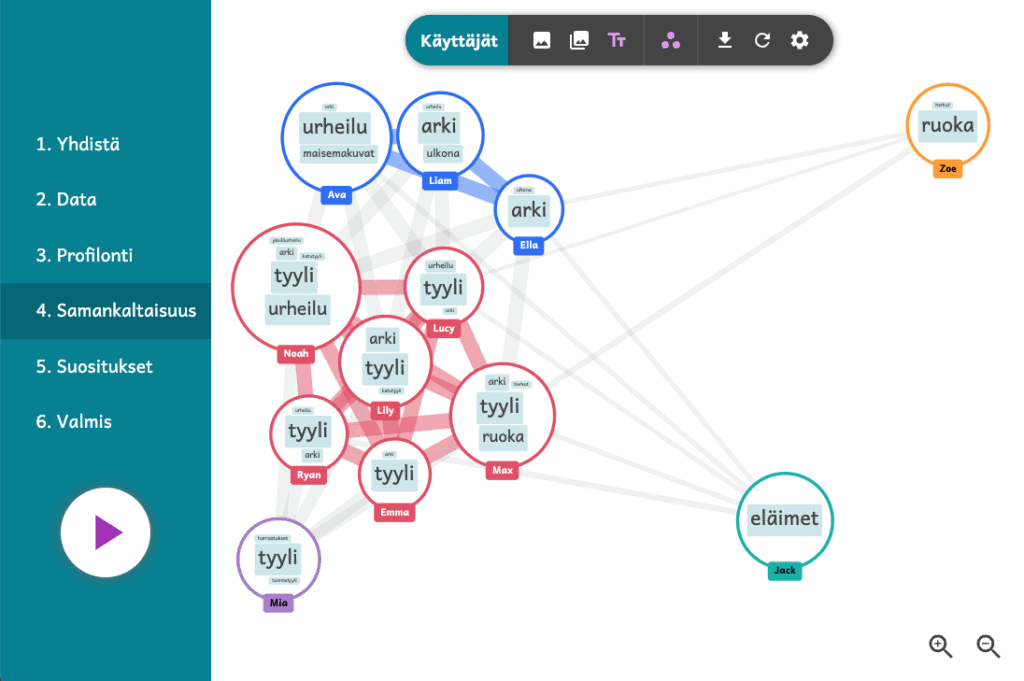
När du går till fliken likhet kommer somamaskinen att pausa. Eleverna får en avisering på sina telefoner. Nu är det dags att berätta för eleverna om likhetsuppgiften.

Elevernas roll


Fortsätt använda somamaskinen

Du kan fortsätta att visa foton på parens enheter som har ett ”SOME-gränssnitt”

Hitta din profil på lärarskärmen

Se vilka profiler som ligger närmast din? Varför är det så?

Vänligen besvara frågorna i avsnitt 3 i uppgiftsformuläret

Svara på frågorna i avsnitt 3 i uppgiftsformuläret!

Lärare, gå till fliken rekommendationer
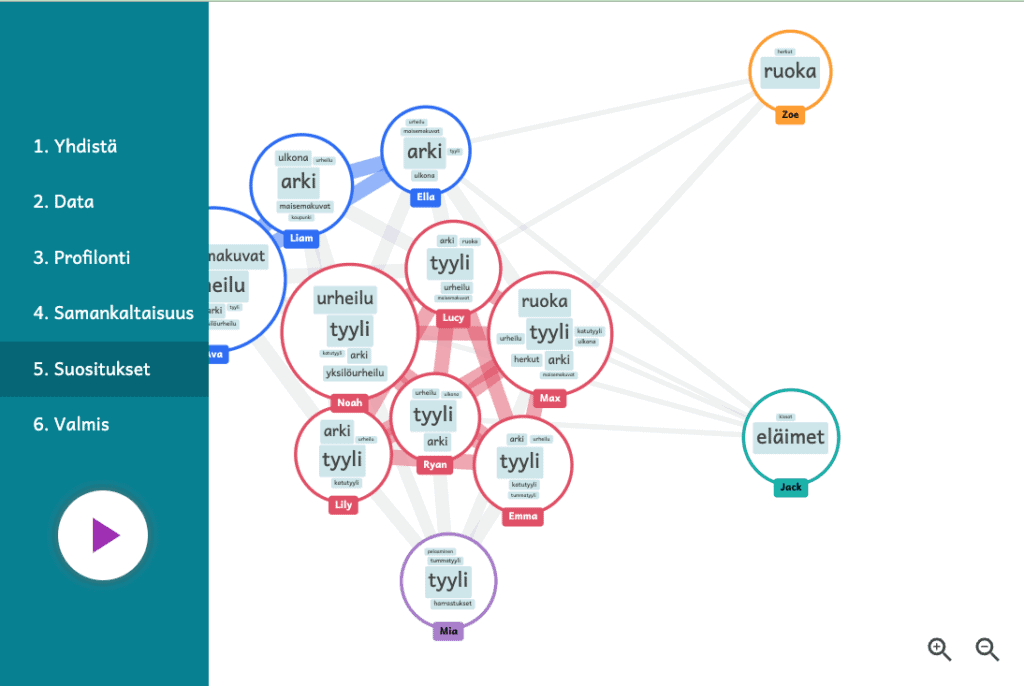
När du går till fliken rekommendationer går soma-maskinen på paus. Deltagarna kommer att få ett meddelande på sina telefoner. Nu är det dags att berätta för dina elever om rekommendationsuppgiften.

Du har säkert märkt att om du till exempel aktivt har svarat på sportfoton, kommer sociala medier-maskinen att visa fler sportfoton?


Elevernas roll


Fortsätt använda somamaskinen

Du kan fortsätta att visa foton på parens enheter som har ett ”SOME-gränssnitt”

Kontrollera fliken rekommendationer på din partners telefon

Hur vet en social media-motor hur den ska välja ut de bilder som intresserar dig?

Vänligen besvara frågorna i avsnitt 4 i uppgiftsformuläret

Svara på frågorna i avsnitt 4 i uppgiftsformuläret!

Tack för den här lektionen!

Updated on 12.2.2025
data Domare profil somekone somekone video

Mitä mieltä olet tästä sivusta?

  • Happy
  • Normal
  • Sad

Jaa tämä sivu

  • Facebook
  • X
  • LinkedIn
  • Pinterest
Lektion 1-2: grunderna och profilering av speletLektion 5: Sociala mediers påverkan

Powered by BetterDocs

  • Välkommen till Generation AI-projektets webbplats!
  • Nyheter
  • Material
  • Åtgärdkoe
  • Konsortium

© 2026 Generation AI - WordPress Theme by Kadence WP

  • Saavutettavuusseloste
  • Tietosuojaseloste
Generation AI
Hallinnoi suostumusta
Parhaan kokemuksen tarjoamiseksi käytämme teknologioita, kuten evästeitä, tallentaaksemme ja/tai käyttääksemme laitetietoja. Näiden tekniikoiden hyväksyminen antaa meille mahdollisuuden käsitellä tietoja, kuten selauskäyttäytymistä tai yksilöllisiä tunnuksia tällä sivustolla. Suostumuksen jättäminen tai peruuttaminen voi vaikuttaa haitallisesti tiettyihin ominaisuuksiin ja toimintoihin.
Toiminnalliset Alltid aktiv
Tekninen tallennus tai pääsy on ehdottoman välttämätön oikeutettua tarkoitusta varten, joka mahdollistaa tietyn tilaajan tai käyttäjän nimenomaisesti pyytämän palvelun käytön, tai yksinomaan viestinnän välittämiseksi sähköisen viestintäverkon kautta.
Asetukset
Tekninen tallennus tai pääsy on tarpeen laillisessa tarkoituksessa sellaisten asetusten tallentamiseen, joita tilaaja tai käyttäjä ei ole pyytänyt.
Tilastot
Tekninen tallennus tai pääsy, jota käytetään yksinomaan tilastollisiin tarkoituksiin. Tekninen tallennus tai pääsy, jota käytetään yksinomaan anonyymeihin tilastollisiin tarkoituksiin. Ilman haastetta, Internet-palveluntarjoajasi vapaaehtoista suostumusta tai kolmannen osapuolen lisätietueita pelkästään tähän tarkoitukseen tallennettuja tai haettuja tietoja ei yleensä voida käyttää tunnistamaan sinua.
Markkinointi
Teknistä tallennustilaa tai pääsyä tarvitaan käyttäjäprofiilien luomiseen mainosten lähettämistä varten tai käyttäjän seuraamiseksi verkkosivustolla tai useilla verkkosivustoilla vastaavia markkinointitarkoituksia varten.
  • Hantera alternativ
  • Hantera tjänster
  • Hantera {vendor_count}-leverantörer
  • Läs mer om dessa syften
Näytä asetukset
  • {title}
  • {title}
  • {title}
Scroll to top
  • Suomi (Finska)
  • Svenska
  • English (Engelska)